Bash2
- 공인 IP 확인
- sort
- awk
- alias
- ngrok
- tr
- source
- vi
- 표준 입력 • 표준 출력 • 표준 에러 출력 • 리다이렉션
- 터미널 세션
- --
- glob pattern
- 다중 명령어 처리
- 사용자 관리
- linux 한영 fcitx hangul 설치
- locale로 시스템 언어 설정 가능
- 심볼릭 링크
- root etc bashrc 수정으로 모든 사용자 공통 쉘 환경 주입하기
- umask 권한 마스킹
공인 IP 확인
curl ifconfig.me
sort
텍스트를 행 단위로 정렬할 때 사용한다.
sort -r foo.txt # 내림차순
sort -f foo.txt # 대소문자를 구분하지 않음
awk
리눅스의 SQL문이라 불리며, 텍스트 내용을 테이블로 인지하여 원하는 데이터를 사용자 입맛에 맞게 출력할 수 있다.
- pattern: 각 줄에서 일치시키고자 하는 패턴 (선택적)
- action: 패턴이 일치하는 줄에 대해 수행할 작업
awk <옵션> "pattern { action }" foo.txt # 문법
awk -F, '{ print }' foo.txt # 구분자로 쉼표(,) 사용 ex) -F- -F/ -F; -F' -F"
awk '{ sum += $2 } END { print "Total:", sum }' foo.txt # 2번째 열 값을 모두 더해서 출력
awk '/ERROR/ { print }' foo.txt # ERROR가 포함된 모든 행 출력
awk '$3 > 50 { print NR, NF, $1, $2, $3 }' foo.txt # 3번째 열 값이 50보다 크면 행 번호, 행의 컬럼 수, 1번째 열, 2번째 열, 3번째 열 출력
alias
자주 사용하는 명령에 별명을 붙여서 편하게 사용할 때 사용한다.
alias # 별명 리스트 출력
alias foo='ls -lah' # 별명을 가진 명령 생성
unalias foo # 명령 삭제
ngrok
ngrok은 개발자가 로컬 서버를 인터넷에 노출할 수 있도록 임시 URL을 제공해주는 도구다. 이는 웹훅 테스트, 클라이언트 데모 시연 등에 유용하다.
사용 전에 공식 홈페이지에 계정을 생성해서 로그인 후에 인증 과정을 거쳐야한다.
ngrok http 3000
tr
지정한 문자를 바꾸거나 삭제할 때 사용한다.
echo "$PATH" | tr ':' '\n' # 모든 ':'를 '\n'으로 변경
source
- 쉘 스크립트나 설정 파일을 현재 쉘 세션에서 실행하거나 환경 변수를 로드할 때 사용된다.
sh,bash는 새로운 서브 쉘에서 스크립트를 실행하므로 환경 변수 변경 등이 현재 세션에 영향을 주지 않는다.
source .bashrc
vi
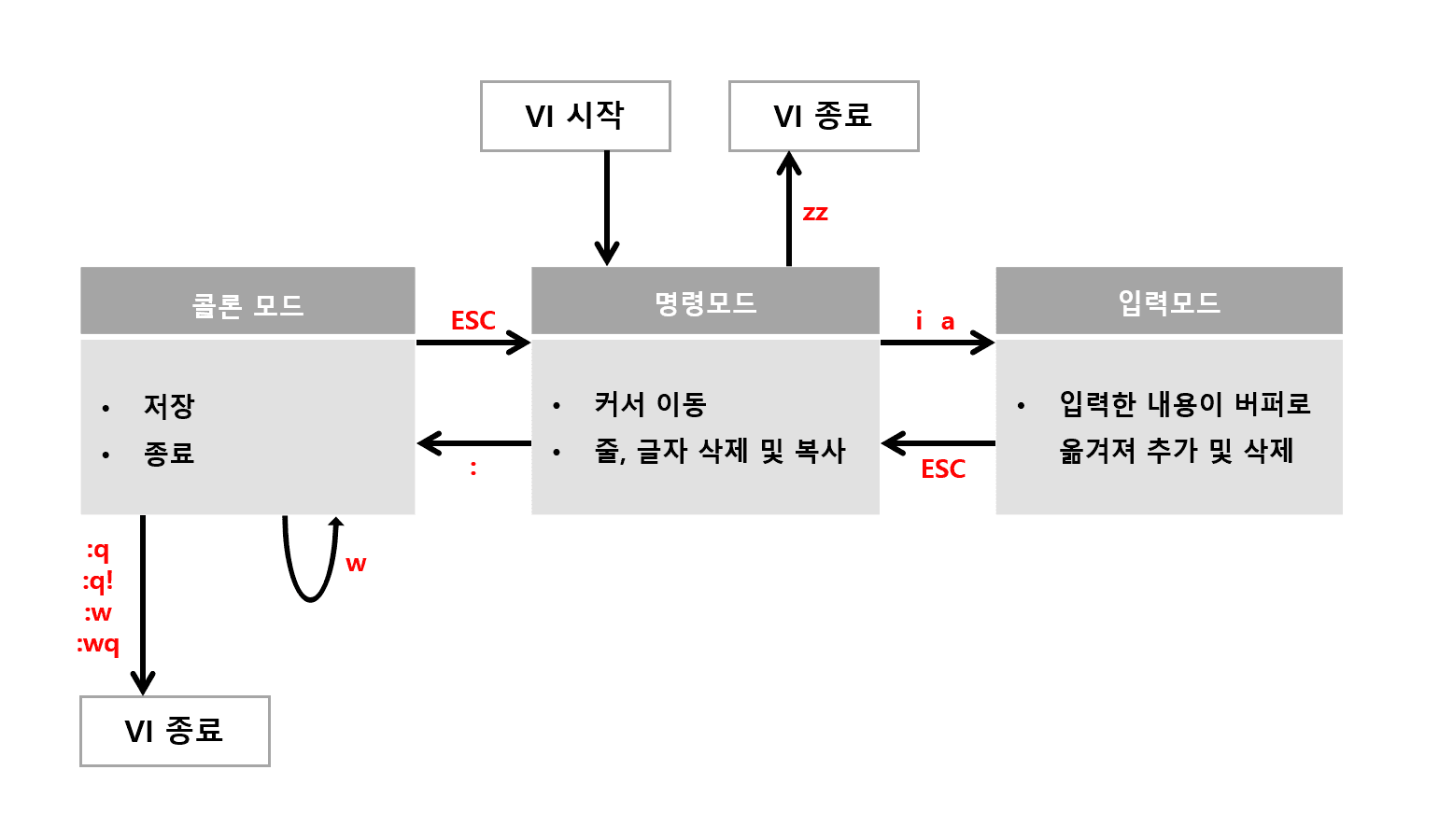
표준 입력 • 표준 출력 • 표준 에러 출력 • 리다이렉션
/dev/null 2>&1
ssh config 작성 요령
Host # 아래 ssh 설정에 대한 별명(영문, 숫자, 하이픈(-), 점(.)만 가능)
    Hostname # IP or IP를 가리키는 도메인
    Port # 포트 번호(보통은 22)
    User # 해당 서버 유저 이름
    IdentityFile # 키 파일을 요구하는 서버의 경우 키 파일 위치 주소
- 입력한 도메인으로 접속이 잘 안될 시에는
nslookup [도메인명]으로 제대로 된 IP를 가리키고 있는 지 확인해본다. - 또는
/.ssh디렉토리 내부에known_hosts파일을 삭제하고 시도해본다.known_hosts파일은 Secure Shell (SSH) 클라이언트가 원격 호스트의 신원을 확인하기 위해 사용하는 파일이다.known_hosts파일에는 클라이언트가 이전에 연결한 호스트의 공개 키(public key)와 해당 호스트의 실제 IP 주소 또는 호스트 이름이 기록되어 있다. 이를 통해 클라이언트는 이후 연결 시 해당 호스트의 공개 키가 변경되었는지 여부를 확인하고, 중간자 공격을 방지할 수 있다.
터미널 세션
w # 현재 로그인한 사용자와 그들이 실행 중인 작업 확인

tty # 현재 터미널 세션의 TTY 이름 확인

ps -u $(whoami) # 현재 사용자가 실행 중인 모든 프로세스 확인

ps -t pts/2 # 해당 TTY와 관련된 프로세스 확인

ps -ef # 시스템의 모든 프로세스를 자세한 형식으로 출력
- vscode를 사용하여 원격 접속을 한다면, 해당 서버에
~/.vscode-server를 설치하고 실행한다. - 이때 생성되는 터미널 세션이 메인 세션(
pts/*)이다. - 이후 사용자가 터미널을 새로 생성할 때마다 가상 터미널(
/dev/pts/*)을 생성한다. - 메인 세션을 로그아웃시키기 위해서
close connection을 수행하거나~/.vscode-server를 삭제한다.
--
--는 명령어 옵션의 끝을 표시하는 특수 기호
touch -- -myfile.txt # "-myfile.txt" 파일 생성
glob pattern
| 패턴 기호 | 설명 | 예시 |
|---|---|---|
∗ | 0개 이상의 문자를 의미 (디렉토리 구분자는 제외) | ∗.txt → 모든 .txt 파일 |
? | 정확히 1개의 문자와 일치 (디렉토리 구분자는 제외) | ?.txt → a.txt, b.txt |
[abc] | 대괄호 안의 문자 중 하나와 일치 | file[abc].txt → filea.txt, fileb.txt, filec.txt |
[a-z] | 대괄호 안의 문자 범위 중 하나와 일치 | file[a-z].txt → filea.txt, fileb.txt |
[^abc] | 대괄호 안의 문자 외의 문자와 일치 | file[^a].txt → fileb.txt, filec.txt |
[!abc] | [^abc]와 동일 | file[!a].txt → fileb.txt, filec.txt |
∗∗ | 모든 디렉토리 또는 0개 이상의 디렉토리를 의미 (재귀적으로 탐색) | ∗∗/∗.txt → 모든 하위 디렉토리의 .txt 파일 |
다중 명령어 처리
| 구분 | 기호 | 설명 | 예시 |
|---|---|---|---|
| 순차 실행 | ; | 각 명령어를 순차적으로 실행하며, 앞의 명령이 실패해도 다음 명령을 실행함 | cmd1; cmd2 |
| 논리 AND | && | 앞의 명령어가 성공한 경우에만 뒤의 명령어를 실행함 | cmd1 && cmd2 |
| 논리 OR | || | 앞의 명령어가 실패한 경우에만 뒤의 명령어를 실행함 | cmd1 || cmd2 |
| 백그라운드 실행 | & | 명령어를 백그라운드에서 실행하고, 바로 프롬프트로 돌아감 | cmd1 & |
| 파이프 | | | 앞의 명령어 출력 결과를 뒤의 명령어 입력으로 전달함 | cmd1 | cmd2 |
| 명령 그룹화 | { } | 여러 명령어를 하나의 그룹으로 묶어 실행 (마지막에 세미콜론 필요) | { cmd1; cmd2; } |
| 서브쉘 | ( ) | 여러 명령어를 서브쉘에서 실행하여 별도의 환경에서 실행됨 | (cmd1; cmd2) |
| 명령 치환 | ` ` | 명령어의 출력을 다른 명령어의 입력으로 사용 | echo `ls` |
사용자 관리
유저
whoami # 현재 유저 확인
sudo su # root 사용자로 로그인(root 환경변수)
sudo -s # root 사용자로 로그인(사용자 환경변수)
sudo cat foo.txt # root 권한으로 명령어 실행
sudo adduser foo # 유저 생성
sudo userdel -r foo # 유저 삭제
exit # 유저 변경 전 사용자로 돌아가거나 쉘 종료
adduser 명령어를 실행하면 다음과 같은 실행흐름을 가진다.
- 사용자 추가하기
- 그룹 추가하기
- 그룹 안에 사용자 추가하기
/home디렉토리 안에 사용자 폴더 추가/etc/skel디렉토리 안에 파일 및 폴더를/home디렉토리 안에 새로 추가된 사용자 폴더에 복사- 사용자 패스워드 설정
- 기타 정보 설정
그룹
sudo groupadd bar # 그룹 생성
sudo groupdel bar # 그룹 삭제
sudo gpasswd bar # 그룹 암호 설정, 이 암호는 그룹에 포함되지 않는 사용자가 그룹으로 로그인하기 위해서 사용된다.
sudo gpasswd -r bar # 그룹 암호 제거
sudo gpasswd -A foo bar # 유저를 그룹 관리자로 설정
sudo gpasswd -a foo bar # 유저를 그룹에 포함
sudo gpasswd -d foo bar # 유저를 그룹에서 제외
groups foo # 유저가 포함된 그룹을 나열, 한 사용자가 여러 그룹에 소속될 수 있다.
파일/폴더의 유저/그룹 변경
sudo chown foo foo.txt # foo.txt 파일의 유저를 foo로 변경
sudo chown -R foo baz # baz 디렉토리와 하위 파일 모두 유저를 foo로 변경
sudo chown foo:bar foo.txt # foo.txt 파일의 유저와 그룹을 foo와 bar로 변경
sudo chgrp bar foo.txt # foo.txt 파일의 그룹을 bar로 변경, 일반 사용자는 자신이 속한 그룹으로만 변경이 가능하다.
유저/그룹 정보 경로
cat /etc/passwd # 유저 정보(사용자이름:암호:사용자ID:그룹ID:추가정보:홈디렉토리:쉘)
cat /etc/group # 유저 그룹 정보
cat /etc/shadow # 비밀번호 정보
cd /etc/skel # /home 디렉토리 안에 유저 폴더에 추가될 파일 및 폴더
linux 한영 fcitx hangul 설치
locale로 시스템 언어 설정 가능
심볼릭 링크
심볼릭 링크 vs 하드 링크 비교
| 특징 | 심볼릭 링크 (Symbolic Link) | 하드 링크 (Hard Link) |
|---|---|---|
| 정의 | 원본 파일을 가리키는 "바로가기" (포인터) | 원본 파일과 동일한 inode를 공유하는 복제본 |
| 저장 위치 | 별도의 파일로 생성 (작은 용량) | 원본과 동일한 물리적 데이터 블록 참조 |
| 원본 삭제 시 | 깨짐 (Dangling link) | 유지됨 (inode가 살아있음) |
| 파일시스템 제약 | 모든 파일시스템에서 사용 가능 | 동일 파일시스템 내에서만 생성 가능 |
| 디렉터리 링크 | 가능 (ln -s dir linkdir) | 불가능 (파일만 지원) |
| 크기 | 원본 경로 저장용 작은 크기 (e.g., 64B) | 원본과 동일한 크기 (실제 데이터 공유) |
| inode 번호 | 새로운 inode 할당 | 원본과 동일한 inode 공유 |
| 권한/속성 | 원본 파일에 종속적 (실제 권한은 원본 따름) | 원본과 완전히 동일 (UID/GID, 권한 공유) |
| 사용 예시 | - PM2 전역 통합<br>- 버전 관리 (Python/Node.js) | - 파일 백업<br>- 디스크 공간 절약 |
| 명령어 | ln -s 원본 링크 | ln 원본 링크 |
1. 동작 방식 차이
-
심볼릭 링크
[링크 파일] → (경로 참조) → [원본 파일] (inode 1001) (inode 2001)- 원본 이동/삭제 시: 링크 깨짐 (
ls -l에서 빨간색으로 표시).
- 원본 이동/삭제 시: 링크 깨짐 (
-
하드 링크
[원본 파일] ← (동일 inode) → [하드 링크] (inode 2001) (inode 2001)- 원본 삭제 시: 링크 유지 (데이터 블록 참조 카운트가 0이 될 때까지 삭제되지 않음).
2. 주요 사용 사례
심볼릭 링크 (Soft Link)
- 크로스-파일시스템 링크
ln -s /mnt/external-db/data ~/app/data # 외부 디스크 연결 - 버전 스위칭
ln -sf /opt/python3.12 /usr/bin/python # 기본 Python 버전 변경
하드 링크
- 파일 백업/공유
ln important.txt backup.txt # 동일한 데이터 블록 공유 - 디스크 공간 절약
ln bigfile.txt hardlink.txt # 추가 공간 사용 없음
3. 문제 해결 팁
심볼릭 링크
- 깨진 링크 확인
find /path -type l -xtype l # Dangling link 검색 - 절대 경로 권장
ln -sf /absolute/path/to/file linkname # 상대 경로보다 안정적
하드 링크
- inode 확인
ls -i file.txt # 원본과 하드 링크의 inode 번호 동일해야 함 - 제약 사항
- 디렉터리 링크 불가 →
tar+ 심볼릭 링크로 대체.
- 디렉터리 링크 불가 →
결론
- "유연성"이 필요하면 → 심볼릭 링크
(크로스-파일시스템, 버전 관리, 디렉터리 링크) - "데이터 보존"이 중요하면 → 하드 링크
(백업, 공간 절약, 원본 삭제 방지)
🛠️ 실험해 보기:
echo "Hello" > original.txt
ln original.txt hardlink.txt
ln -s original.txt symlink.txt
rm original.txt
cat hardlink.txt  # "Hello" 출력 (유지됨)
cat symlink.txt   # "No such file" (깨짐)
root etc bashrc 수정으로 모든 사용자 공통 쉘 환경 주입하기
etc/profile의 전역 설정 수정하기 zsh 쓰면 etc 안에서 zsh 관련해서 수정