Layout
display
display 속성에 따라 제어 가능한 속성
display | width | height | paddingX | paddingY | borderX | borderY | marginY | marginX | 줄바꿈 |
|---|---|---|---|---|---|---|---|---|---|
inline | X | X | O | △ | O | △ | X | O | X |
inline-* | O | O | O | O | O | O | O | O | X |
block, flex, grid | O | O | O | O | O | O | O | O | O |
inline요소는paddingY와borderY는 동작은 되지만 위아래로 영역을 침범한다.inline요소끼리 배치되면 제어가 어려운 여백이 생긴다.
display 속성에 따른 width: auto
- 가로 길이는
width,paddingX,borderX,marginX값을 합친 값이다. - 일반적으로
inline요소는 자식으로inline요소를 제외한 요소를 넣지 않는다. - 텍스트 길이 or 자식 요소 가로 길이를 따르는 경우 해당 값이 유동적으로 변해도 값을 따라간다.
width: auto | |
|---|---|
inline | 텍스트 길이 or inline 요소 가로 길이 |
inline-block | 텍스트 길이 or 자식 요소 가로 길이 |
inline-flex | 텍스트 길이 or 자식 요소 가로 길이 |
inline-grid | 텍스트 길이 or 자식 요소 가로 길이 |
block | 부모 요소의 width - 자신의 marginX |
flex | 부모 요소의 width - 자신의 marginX |
grid | 부모 요소의 width - 자신의 marginX |
display 속성에 따른 width: 100%
width: 100%는 부모의width를 100% 채우는 것이 일반적이지만, 부모 요소의min-width,max-width에도 영향을 받을 수 있다.min-width는 직접적으로 부모 크기를 100%로 확장하는 것을 막을 수 있다.
width: 100% | |
|---|---|
inline | width 작동하지 않음 |
inline-block | 부모 요소 width의 100%(부모가 block일 때만) |
inline-flex | 부모 요소 width의 100%(부모가 block일 때만) |
inline-grid | 부모 요소 width의 100%(부모가 block일 때만) |
block | 부모 요소 width의 100% |
flex | 부모 요소 width의 100% |
grid | 부모 요소 width의 100% |
display 속성에 따른 height: auto
- 세로 길이는
height,paddingY,borderY,marginY값을 합친 값이다. inline-block요소의 경우 내부에inline-*요소를 가질 경우 이상한 높이값을 가진다.
| height: auto | |
|---|---|
inline | 자동 계산된 텍스트 세로 길이 |
inline-block | line-height or 자식 요소 세로 길이 |
inline-flex | line-height or 자식 요소 세로 길이 |
inline-grid | line-height or 자식 요소 세로 길이 |
block | line-height or 자식 요소 세로 길이 |
flex | line-height or 자식 요소 세로 길이 |
grid | line-height or 자식 요소 세로 길이 |
display 속성에 따른 height: 100%
| height: 100% | |
|---|---|
inline | height 작동하지 않음 |
inline-block | 부모 요소 height가 설정된 경우 100% |
inline-flex | 부모 요소 height가 설정된 경우 100% |
inline-grid | 부모 요소 height가 설정된 경우 100% |
block | 부모 요소 height가 설정된 경우 100% |
flex | 부모 요소 height가 설정된 경우 100% |
grid | 부모 요소 height가 설정된 경우 100% |
flex
display: flex는 해당 속성이 적힌 요소를flex-container로 만들고, 자식 요소들을flex-item으로 만들어flex관련 속성을 사용할 수 있게해서 유연한 레이아웃을 구현할 수 있도록 해준다.flex-item은min-width,min-height기본값이auto로 설정되어 있어 내용물 크기만큼 최소 크기를 가진다.
flex-direction
flex의 모든 속성은 메인 축을 기준으로 작동하며, flex-direction으로 메인 축을 변경할 수 있다.
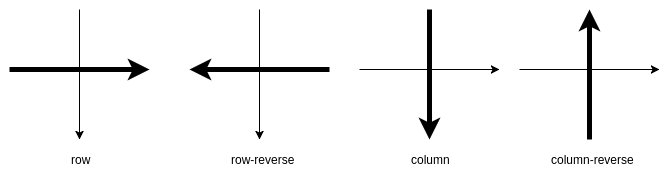
flex-direction: row | flex-direction: column | |
|---|---|---|
| 메인 축 | 가로 | 세로 |
justify-* | 가로 정렬 | 세로 정렬 |
align-* | 세로 정렬 | 가로 정렬 |
flex-basis | 기본 가로 여백 차지 공간 | 기본 세로 여백 차지 공간 |
flex-grow | 가로 증가 | 세로 증가 |
flex-shrink | 가로 감소 | 세로 감소 |
flex-basis
flex-basis는 요소의 기본 여백 차지 공간을 결정한다.
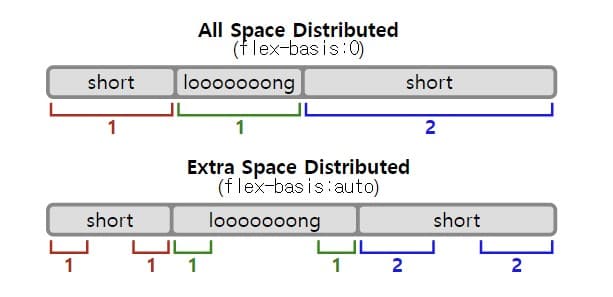
위 사진처럼 여백을 정확한 비율로 나누기 위해서는 flex-basis: 0을 사용한다. flex-basis: auto일 경우엔 flex item의 너비만큼 차지하므로 정확한 비율로 나누지 못한다.
width가 지정되어 있을 경우, flex-basis가 우선적으로 적용되며 이 이후에 width 속성이 이 요소의 크기 조정에 개입하게 된다.
응용 예제:
div {
  display: flex;
  flex-flow: row wrap;
}

/* 두 아이템의 여백 비율 100:1 */
/* min-width 값을 지정하여 wrap 분기점 설정*/
/* wrap될 경우 2번째 아이템은 자연스럽게 나눠진 행의 너비를 100% 차지 */
div.flex-item-1 {
  flex: 100 0;
  min-width: 200px;
}

div.flex-item-2 {
  flex: 1 0;
}
grid
grid는 해당 속성이 적힌 요소를 grid container로 만들고, 자식 요소들을 grid item으로 만들어 grid 관련 속성을 사용할 수 있게해서 유연한 레이아웃을 구현할 수 있도록 해준다.
grid-template-columns
grid-template-columns 속성의 값을 repeat(auto-fit, minmax(100px ,1fr)) 또는 repeat(auto-fill, minmax(100px ,1fr))을 사용하여 반응형으로 구성 가능하다.
auto-fill: 행에 들어갈 수 있는 만큼의 열로 행을 채운다. 따라서 가능한 한 많은 열로 행을 채우려고 하기 때문에 새 열이 들어갈 수 있을 때마다 암시적 열을 생성한다. 새로 추가된 열은 비어 있을 수도 있고 비어 있지 않을 수도 있지만 여전히 행의 지정된 공간을 차지한다.auto-fit: 현재 사용 가능한 열을 확장하여 사용 가능한 공간을 차지하도록 열을 공간에 끼워 넣는다.
grid-template-columns 속성의 값을 미디어쿼리로 제어하여 반응형으로 구성한다.
.container {
  display: grid;
  grid-template-columns: 1fr 1fr;
}

@media (max-width: 600px) {
  .container {
    grid-template-columns: 1fr;
  }
}
grid-auto-rows
grid-auto-rows 속성은 암시적으로 생성될 행의 높이를 설정한다.
.container {
  display: grid;
  grid-template-columns: 1fr 1fr;
  grid-auto-rows: 100px; /* 암시적으로 생성될 행의 높이 */
}
position
position | 컨테이닝 블록 |
|---|---|
static | 가장 가까운 블록 컨테이너의 콘텐츠 영역 |
relative | 가장 가까운 블록 컨테이너의 콘텐츠 영역 |
absolute | 가장 가까운 position 값이 static이 아닌 부모 요소의 패딩 영역, 부모가 없으면 초기 컨테이닝 블록(보통 뷰포트 또는 HTML 요소) |
fixed | 뷰포트 |
sticky | 가장 가까운 블록 컨테이너의 콘텐츠 영역 |
position | 일반적인 문서 흐름 유지 | top, bottom, left, right, z-index |
|---|---|---|
static | O | X |
relative | O | O |
absolute | X | O |
fixed | X | O |
sticky | O | O |
position | top, bottom, left, right 쓰임새 |
|---|---|
static | X |
relative | 현재 위치 기준 요소 이동 |
absolute | 컨테이닝 블록 기준 요소 이동 |
fixed | 컨테이닝 블록 기준 요소 이동 |
sticky | 가장 가까운 스크롤 가능한 부모 영역의 임계값 |
sticky는 초기에 relative처럼 동작하다가 스크롤 시 요소의 컨테이닝 블록이 임계값에 도달하면 fixed처럼 동작하고 컨테이닝 블록의 반대편 가장자리를 만나면 relative처럼 다시 동작한다.
sticky 속성이 적용되지 않는 경우:
- 임계점 위치를 지정하는
top,bottom,left,right속성 값 중 적어도 하나는auto가 아닌 값으로 지정되어 있어야 한다. - 가장 가까운 스크롤이 가능한 부모 요소의 영역 내에
sticky가 설정된 요소가 있어야 한다. - 가장 가까운 스크롤이 가능한 부모 요소(scrollport)의 자손이면서
sticky가 설정된 요소의 부모 사이의 요소에는overflow속성의 값이auto,scroll및hidden으로 설정되어 있지 않아야 한다.
box-sizing
- 실무에서는 대부분 모든 요소에
box-sizing: border-box를 사용하여 작업을 한다.
box-sizing | 설명 |
|---|---|
content-box | width와 height 값과 padding, border 값이 따로 계산되며, 기본값이다. |
border-box | padding, border 값이 width와 height 값에 포함되어 계산된다. |
object-fit • object-position
object-fit:
<img>나 <video>, <iframe> 요소와 같은 대체 요소의 콘텐츠 크기를 어떤 방식으로 조절해 요소에 맞출 것인지 지정한다.
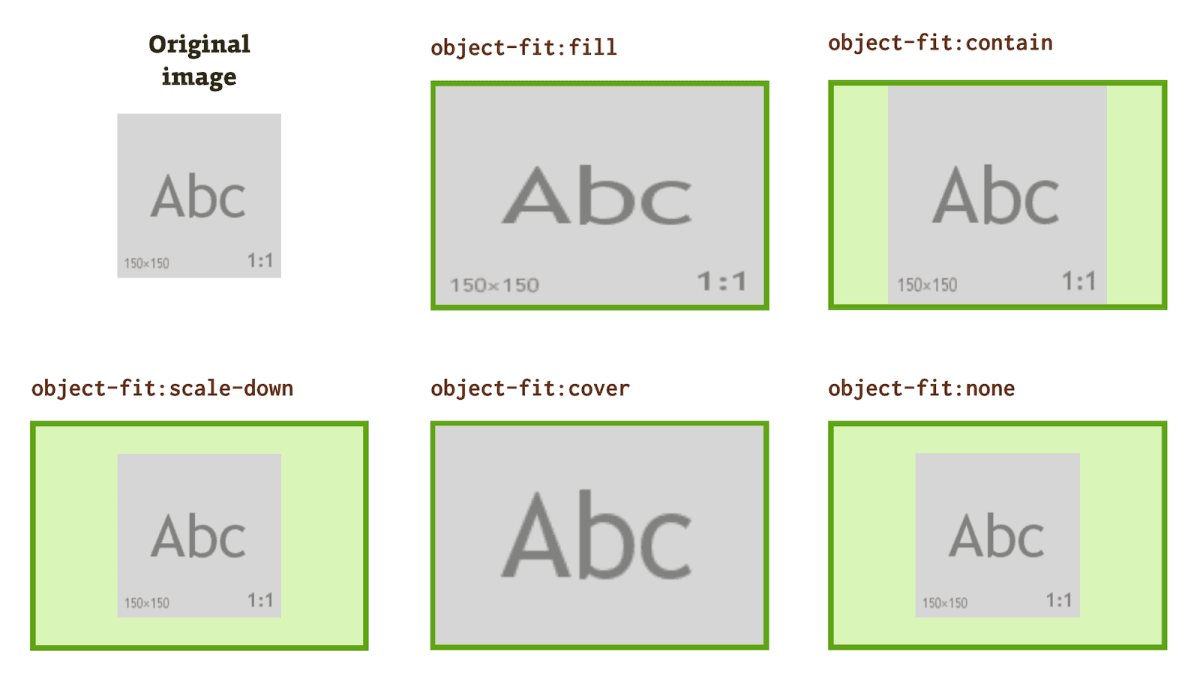
object-fit | 설명 |
|---|---|
fill | 종횡비 무시, 콘텐츠 박스를 가득 채움 |
contain | 종횡비 유지, 콘텐츠와 콘텐츠 박스의 종횡비가 다르면 레터박스 모양 |
cover | 종횡비 유지, 콘텐츠와 콘텐츠 박스의 종횡비가 다르면 콘텐츠 일부가 잘림 |
none | 아무것도 하지 않음 |
scale-down | none과 contain 중 콘텐츠의 크기가 더 작은 값을 선택 |
object-position:
대체 요소의 콘텐츠 정렬 방식을 지정한다. 대체 요소의 객체가 덮지 않은 부분은 요소의 배경이 보이게 된다.
object-position: center top;
object-position: 100px 50px;
대체 요소:
대체 요소는 CSS 서식 모델과는 분리된 외부 객체인 요소이다. 즉, 대체 요소는 자신의 콘텐츠가 현재 문서 스타일의 영향을 받지 않는 요소라고 할 수 있다. CSS는 대체 요소의 위치에 영향을 줄 수 있지만 콘텐츠에는 미치지 못한다.
@media
/*
xs: 0,
sm: 600,
md: 900,
lg: 1200,
xl: 1536,
*/

@media (max-width: 600px) {
  /* 600px 이하의 스크린에서 적용 */
}

@media (min-width: 1200px) {
  /* 1200px 이상의 스크린에서 적용 */
}
Layout Tip
vw는 뷰포트 너비로,width: 100vw사용 시 스크롤 크기를 고려하지 않기 때문에 수직 스크롤이 생기면 수평 스크롤이 생기기 때문에 사용을 지양한다.vh는 뷰포트 높이로,height: 100vh보다는min-height: 100vh를 더 사용한다. 이유는 브라우저는 항상 충분히 길어질 수 있기 때문에 레이아웃에서 고정 높이를 사용하는 것은 지양한다.- 레이아웃의 최대 너비를 고정하고 가운데 정렬하고 싶은 경우에는
max-width값을 지정하고margin: auto를 통해 가운데 정렬한다. - 반응형으로 작성 시 브라우저 너비가 매우 좁아졌을 때 컨텐츠들이 오버플로우로 인해 튀어나가는 현상을 방지하려면 컨텐츠를 감싸는 부모 요소의
min-width값을 주고overflow-x: auto를 통해 튀어나가는 현상을 방지한다.